
Cum se utilizează imagistica 3D și motorul vectorial în software-ul YINK (Seria de întrebări frecvente YINK — Episodul 7)
Cum săUtilizați imagistica 3D&Motor vectorialîn software-ul YINK?
Introducere
În mediile de producție reale, nu fiecare lucrare de tăiere provine dintr-o bază de date predefinită cu vehicule. Multe ateliere de PPF, folii pentru geamuri și vinil trebuie adesea să creeze modele personalizate pentru piese speciale de vehicule, logo-uri, autocolante sau zone unice de instalare. Aici devin deosebit de utile instrumente precum 3D Imaging și Vector Engine.
În cadrul fluxului de lucru al software-ului YINK, 3D Imaging ajută utilizatorii să genereze date de tăiere din forme și fotografii de obiecte reale, în timp ce Vector Engine poate converti imagini sau grafică în trasee de tăiere vectoriale editabile. Împreună, aceste instrumente ajută atelierele să reducă timpul de desenare manuală, să îmbunătățească flexibilitatea fluxului de lucru și să gestioneze eficient aplicații de tăiere mai personalizate.
Pentru companiile care lucrează în mod regulat cu proiecte personalizate, înțelegerea modului de utilizare a acestor două funcții poate îmbunătăți semnificativ viteza de producție și precizia de tăiere.
Î1: Cum funcționează imagistica 3D și cum se creează modele precise?
Ce este imagistica 3D?
Imagistica 3D din software-ul YINK este o funcție care vă permite să convertiți piese reale ale vehiculelor în date de tăiere precise, prin captarea formei lor reale.
Este util în special pentru:
- Modele noi fără date
- Piese speciale sau zone personalizate
- Suprafețe curbate complexe
Cum se utilizează imagistica 3D?
Pasul 1: Creați un șablon fizic
Folosește bandă de mascare pentru a copia forma zonei țintă1:1.
Apoi tăiați și rafinați forma cu grijă.


Pasul 2: Pregătiți fundalul pentru măsurare
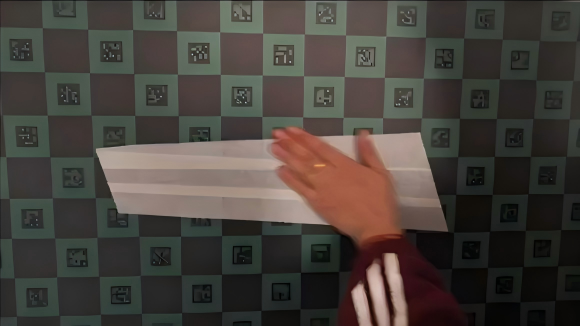
Așezați șablonul pe oplacă de fundal mozaic
(fiecare pătrat = 100 mm × 100 mm)
Pasul 3: Faceți o fotografie
Capturați unfotografie dreaptă și nivelatăal șablonului.
Pasul 4: Importați în software-ul YINK
- Salvați imaginea pe computer
- Imagini 3D deschise în YINK
- Importați fotografia
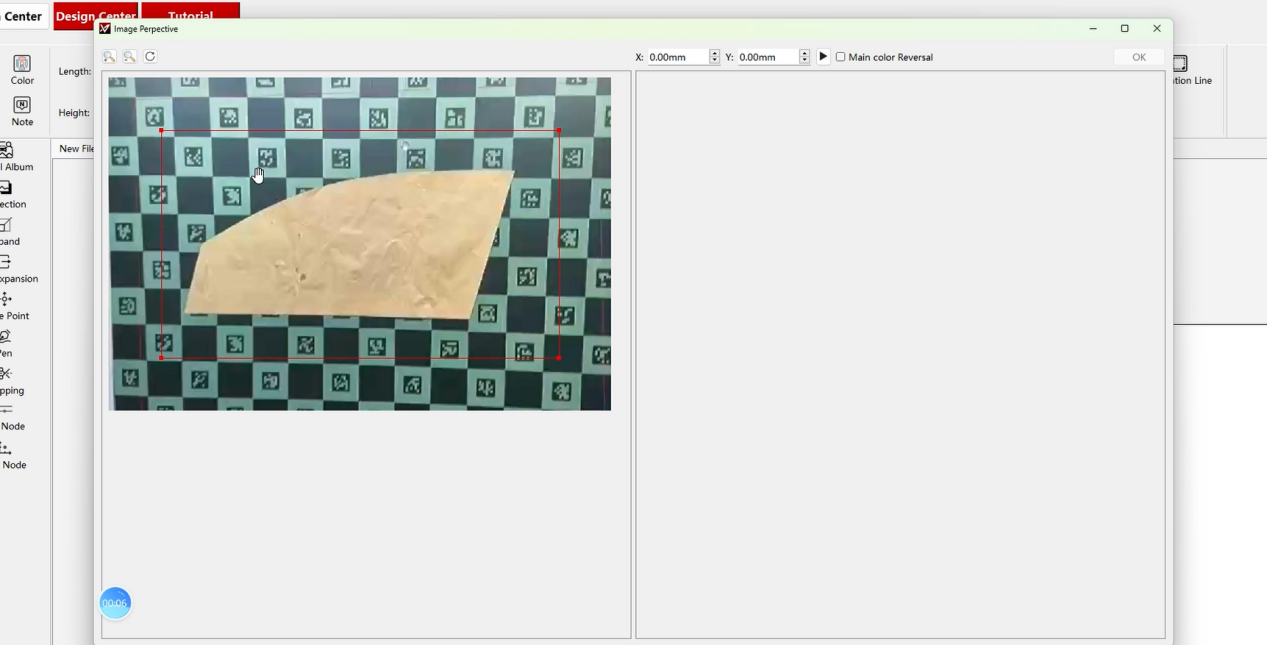
Pasul 5: Măsurați dimensiunile folosind o grilă
- Numără pătratele grilei:
- Axa X (orizontală)
- Axa Y (verticală)
- Exemplu:
- 10 grile → X = 1000 mm
- 5 grile → Y = 500 mm
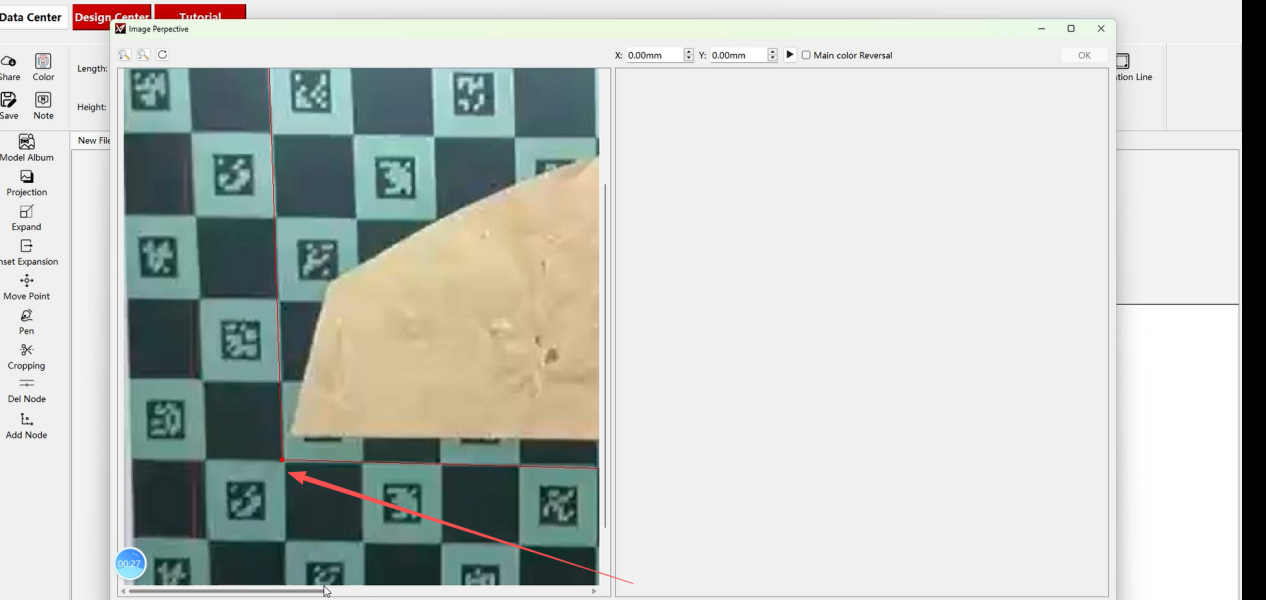
Pasul 6: Generați date
- Introduceți valorile X și Y
- Faceți clic pe generare
- Fundalul va fi eliminat automat
- Faceți clic pe OK pentru a finaliza


Sfaturi
- Asigurați-vă că fotografia nu este înclinată
- Folosiți întotdeauna acoperirea completă a grilei pentru precizie
- Cu cât șablonul este mai precis, cu atât rezultatul tăierii este mai bun
Î2: Cum se convertesc imaginile în trasee de tăiere folosind Vector Engine?
Ce este un motor vectorial?
Vector Engine convertește imagini bitmap (cum ar fi PNG) în trasee de tăiere vectoriale.
Este ideal pentru:
- Decuparea logo-ului
- Grafică personalizată
- Elemente de branding pe PPF
Cum se folosește Vector Engine?
Pasul 1: Pregătiți imaginea
Folosește o imagine PNG sau bitmap clară.

Pasul 2: Deschideți Vector Engine în YINK
Importați fișierul de imagine.
Pasul 3: Ajustați setările
- SelectaHiper Fine (precizie maximă)
- Dezactivați eliminarea fundalului
- Activează inversarea culorilor
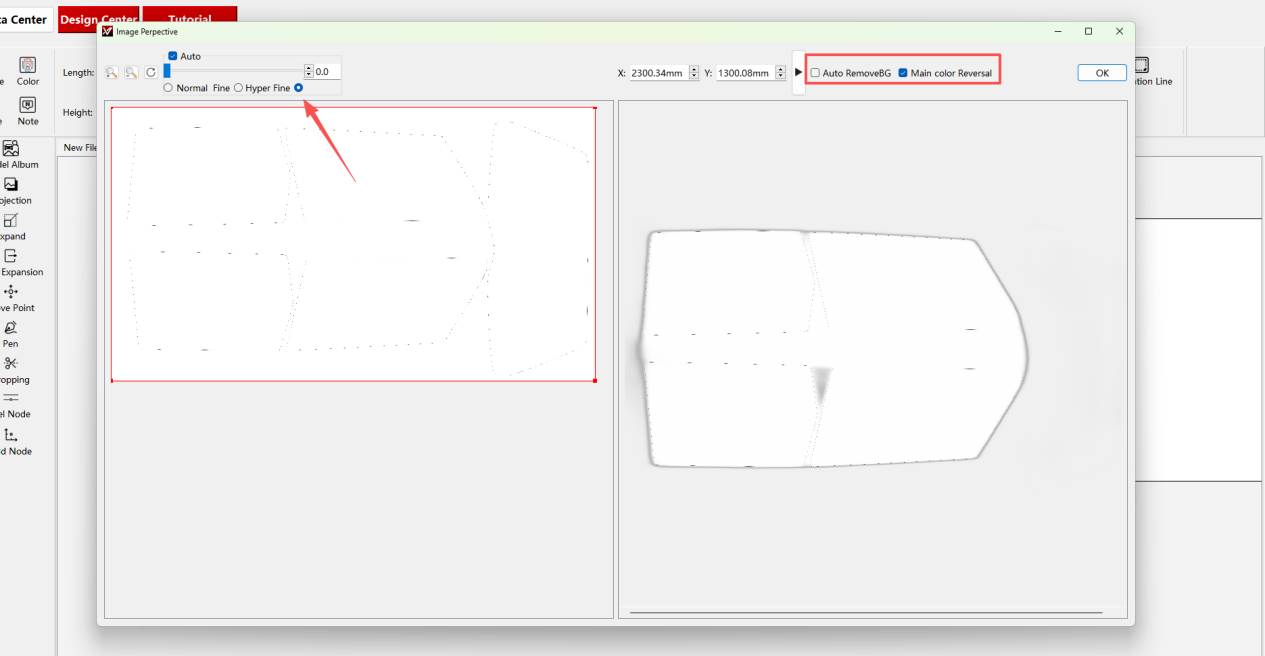
Pasul 4: Generați o cale vectorială
Faceți clic pe „Start” și așteptați procesarea.

Pasul 5: Finalizare
Faceți clic pe OK → vor apărea datele vectoriale care pot fi utilizate pentru tăiere.

Când să utilizați imagistica 3D vs. motorul vectorial
| Caracteristică | Imagistică 3D | Motor vectorial |
|---|---|---|
| Scop principal | Creați date de tăiere din forme de obiecte reale sau suprafețe fotografiate | Conversia imaginilor, logo-urilor sau graficelor în trasee vectoriale editabile |
| Cel mai bine utilizat pentru | Piese personalizate pentru vehicule, panouri neregulate, zone speciale de instalare | Logo-uri, autocolante, stickere, grafică de branding, forme simple |
| Sursă de intrare | Fotografii reale cu referințe de măsurare sau grile | Fișiere PNG, JPG sau imagini grafice |
| Tipul fluxului de lucru | Reconstrucția formei și generarea conturului | Trasarea imaginilor și conversia vectorială |
| Focus pe precizie | Forma fizică și precizia conturului suprafeței | Detectare clară a liniilor și precizie grafică |
| Aplicații comune | Secțiuni personalizate PPF, margini din folie arhitecturală, suprafețe non-standard | Grafică din vinil, materiale publicitare, inscripții, autocolante pentru geamuri |
| Cerințe de competență | Necesită o aliniere și o scalare atentă a fotografiilor | Mai ușor pentru fluxurile de lucru generale de editare grafică |
| Avantajul producției | Reduce timpul de măsurare manuală și de desenare | Accelerează fluxul de lucru de la grafică la tăiere |
| Problemă tipică rezolvată | Nu există niciun șablon de bază de date disponibil | Nu este disponibil niciun fișier vectorial editabil |
| Recomandat pentru | Instalatori care se ocupă de lucrări de montaj personalizat | Designeri și magazine care creează croieli bazate pe grafică |
| Rezultat final | Trasee de tăiere a contururilor din lumea reală | Fișiere de tăiere vectoriale editabile |
| Flexibilitate a fluxului de lucru | Mai potrivit pentru forme unice sau neregulate | Mai bun pentru producția grafică repetabilă |
Greșeli frecvente de evitat
Când se utilizează 3D Imaging sau Vector Engine, micile greșeli de configurare pot afecta direct rezultatul final al tăierii. Înainte de a trimite fișierul către plotter, utilizatorii trebuie să verifice cu atenție calitatea imaginii, scara și traiectoria de tăiere.
1. Fotografierea din unghiul greșit
Pentru imagistica 3D, fotografia trebuie făcută cât mai dreaptă și stabilă posibil. Dacă unghiul camerei este înclinat, conturul generat poate fi distorsionat, ceea ce poate duce la o decupare finală inexactă.
2. Utilizarea imaginilor de calitate scăzută
Imaginile neclare, întunecate sau cu rezoluție mică îngreunează recunoașterea clară a marginilor de către software. Acest lucru este important mai ales la convertirea logo-urilor sau a elementelor grafice prin Vector Engine.
3. Ignorarea calibrării cântarului
Dacă dimensiunea imaginii nu este calibrată corect, traiectoria de tăiere poate părea corectă pe ecran, dar poate deveni prea mare sau prea mică în producția reală.
4. Neverificarea traiectoriei vectoriale
După ce software-ul generează traseul, utilizatorii ar trebui să verifice liniile înainte de tăiere. Punctele suplimentare, liniile întrerupte sau traseele suprapuse pot afecta netezimea tăierii.
5. Trimiterea fișierului la tăiere prea rapidă
Nu trimiteți fișierul direct către plotter fără a-l previzualiza. O inspecție rapidă poate ajuta la evitarea risipei de material, a tăierilor greșite și a refacerilor inutile.
Concluzie
Cu ambeleImagistică 3DşiMotor vectorialYINK vă oferă flexibilitatea de a:
- Creați date atunci când șabloanele nu sunt disponibile
- Personalizați liber designurile
- Extindeți-vă serviciile dincolo de instalațiile standard
Aceste instrumente sunt deosebit de valoroase pentru magazinele care doresc să gestionezelucrări personalizate și vehicule unice mai eficient.
Data publicării: 26 martie 2026


